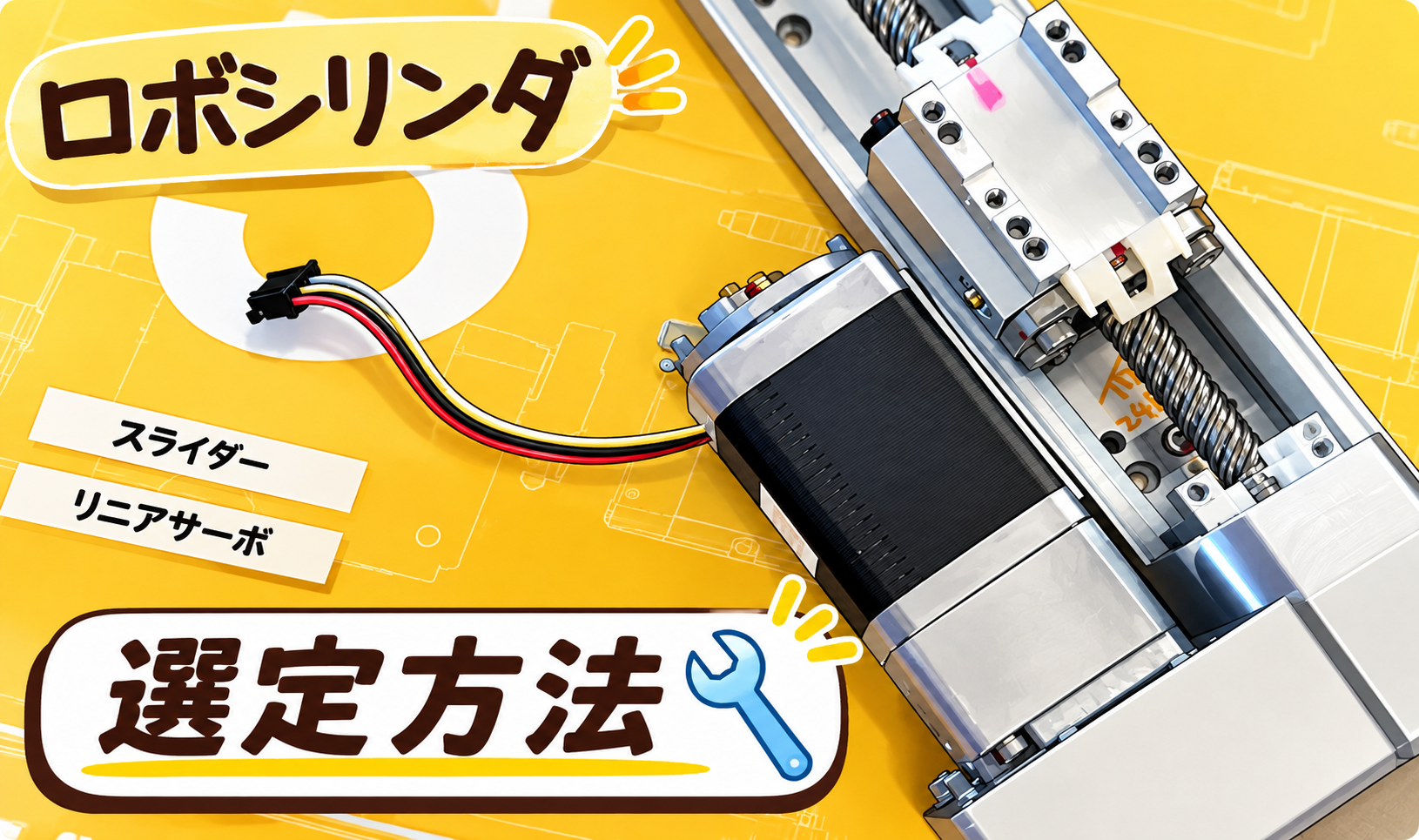
今回はIAI(アイエーアイ)の「ロボシリンダ」について解説していこうと思います!
ロボシリンダはFA設備でよく使用される電動アクチュエータですが、
「ロボシリンダって何?」
「どうやって選定するの?」
「中はどうなっているの?」
と疑問に思う方も多いのではないでしょうか。
そこで!今回はロボシリンダについて3部構成で分かりやすく解説していこうと思います!
※本記事ではIAIの選定ソフトを使用して解説しています。
ロボシリンダの選定とは?
ロボシリンダは、カタログを見ながら手計算で選定することもできますが、私が普段の設計業務で一番よく使っているのは、IAIが無料で提供している選定ソフトです。
このソフトを使えば、
- ワーク質量
- ストローク
- 速度
- 加速度
- 取付方向
などの条件を入力するだけで、条件に合ったロボシリンダを自動で選定してくれます。
さらに、推力やモーメントのチェックも行えるため、初心者の方だけでなく、実務でも非常によく使用されています。
今回は、この選定ソフトを使って実際にロボシリンダを選定する流れを解説していきます!
step1 選定ソフトを起動する(ロボシリンダ選定ソフト使い方)

上のリンクもしくは、IAIの公式サイトから選定ソフトを起動します。
選定ソフトを開くと下のような画面が出てきます⬇️
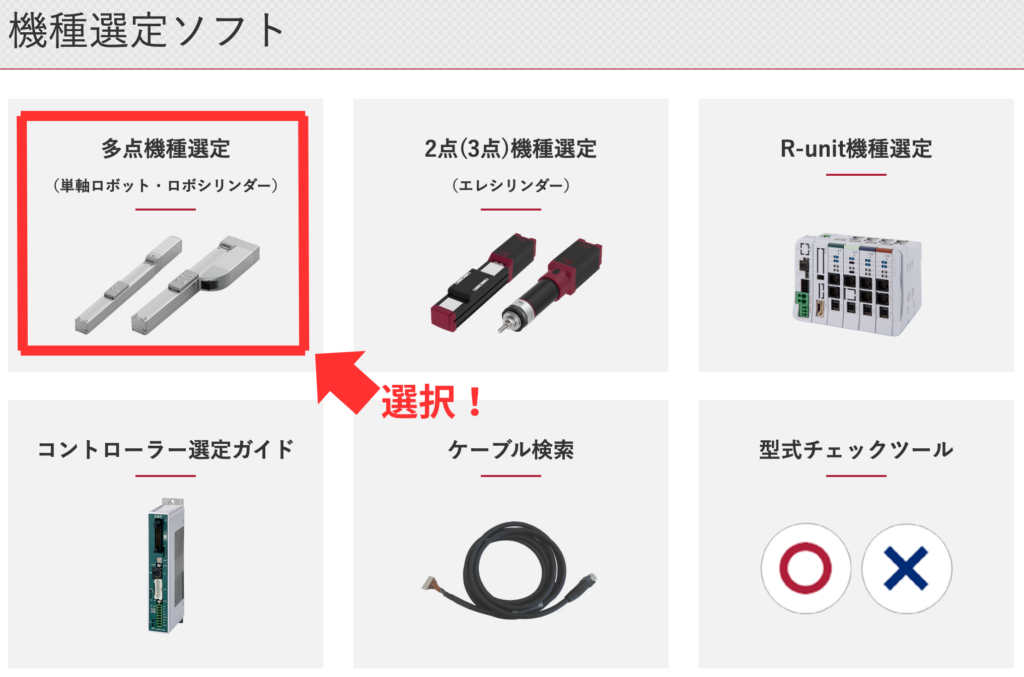
今回はロボシリンダーを選定するため、左上の「多点機種選定」を選択してください。
💡 「エレシリンダ」も基本的な操作方法は同じなので、同じ手順で選定できます!
step2 条件を入力
先ほどの多点機種選定を選択すると下のような画面がでてきます⬇️
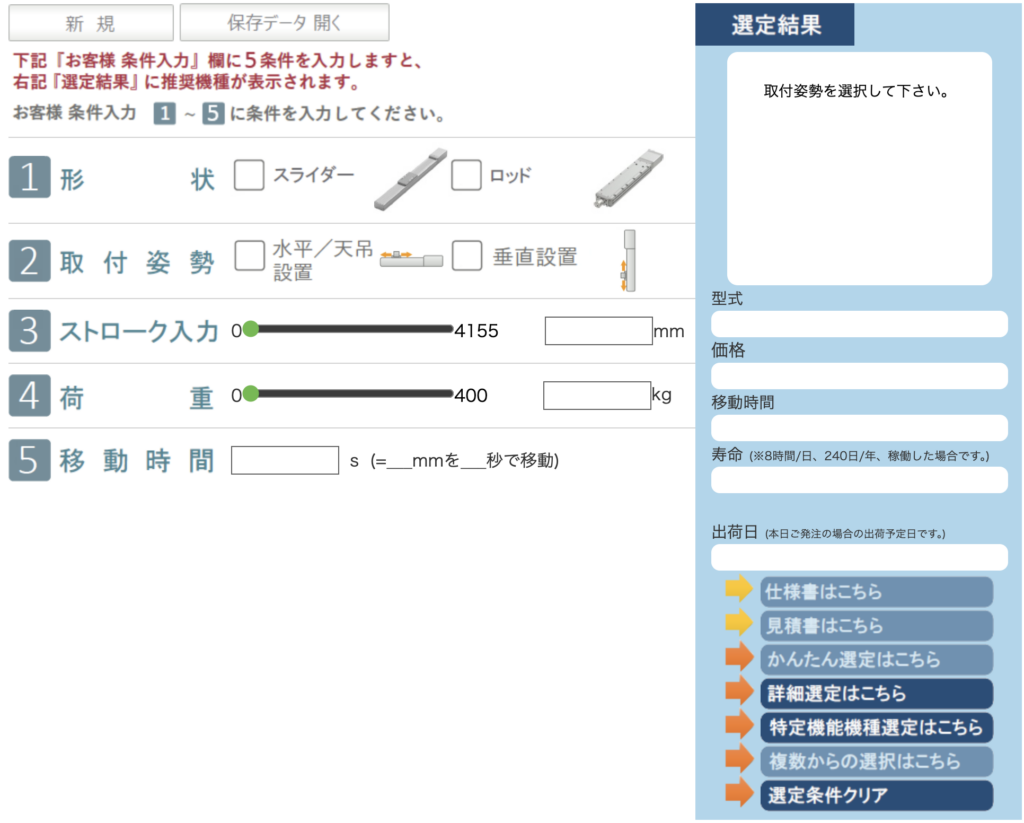
ここでは、ロボシリンダを選定するための条件を入力していきます。
それぞれの項目が何を意味しているのかを確認しながら入力していきましょう!!
🪽各説明に飛ぶ⬇️
◻︎1:形状
スライダータイプとロッドタイプの2種類から選択できます。
📝スライダータイプは、テーブル(スライダー)部分がそのまま移動するタイプです。
- ワーク搬送
- パレット搬送
- 検査装置
- カメラの位置決め
- ピック&プレース
などに使用します。ワークを直接取り付けられるのが特徴で、設計では一番使用することが多いタイプです。
ちなみに、前回分解したロボシリンダもスライダータイプでした!
📝ロッドタイプは、シリンダのようにロッドが伸び縮みするタイプです。
- ワークを押す
- ストッパー
- クランプ
- 昇降
- プレス
などに使用します。
エアシリンダを電動化したい場合にも使用します。
迷ったら、「ワークを載せて移動するならスライダー」「押す・引くだけならロッド」と覚えておくと分かりやすいです!
※今回はスライダータイプを選定します。
◻︎2:取り付け姿勢
取り付け姿勢は、ロボシリンダをどの向きに取り付けるかによって選択します。
スライダーを水平方向に動かしたいのか、垂直方向に動かしたいのかに合わせて設定しましょう。
スライダータイプは、水平方向の搬送に適しています!
垂直方向に使用することもできますが、重力の影響によって、より大きな推力が必要になります。 そのため、推力の大きいロボシリンダが選定されます。
◻︎3:ストローク
ストロークとは、ロボシリンダが移動する距離のことです。
例えば、ワークを100mm移動させたい場合は、ストローク100mm以上が必要になります。
実際の設計ではギリギリのストロークを選ぶことはほとんどありません。
位置調整やセンサの設定、停止精度などを考慮し、両端に約5mm程度の余裕を持たせることが一般的です。
例えば100mm先にワークを搬送したい場合、100mmストロークのロボシリンダを選定してしまうと、位置調整の余裕(調整代)がなくなってしまいます。
そのため、前後に約5mm程度の余裕を持たせて選定することが一般的です。
機械は組立図どおりに100%ぴったり組み上がるわけではありません。加工公差や組立誤差を考慮し、後から調整できるように余裕を持たせることが、設計ではとても重要です!
◻︎4:荷重
荷重には、ロボシリンダが実際に動かす重量を入力します。
ワークの重量だけでなく、一緒に移動する治具や取り付け部品の重量も含めて入力しましょう。
※安全率は考慮しなくて大丈夫です!
◻︎5:移動時間
ロボシリンダが指定した距離を移動するために必要な時間のことです。
移動時間は、移動距離 ÷ 移動速度で求めることができます。
移動時間が長いと設備のサイクルタイムに影響するため、要求される動作時間を満たせるか確認して機種を選定します。
簡易計算の結果の表示
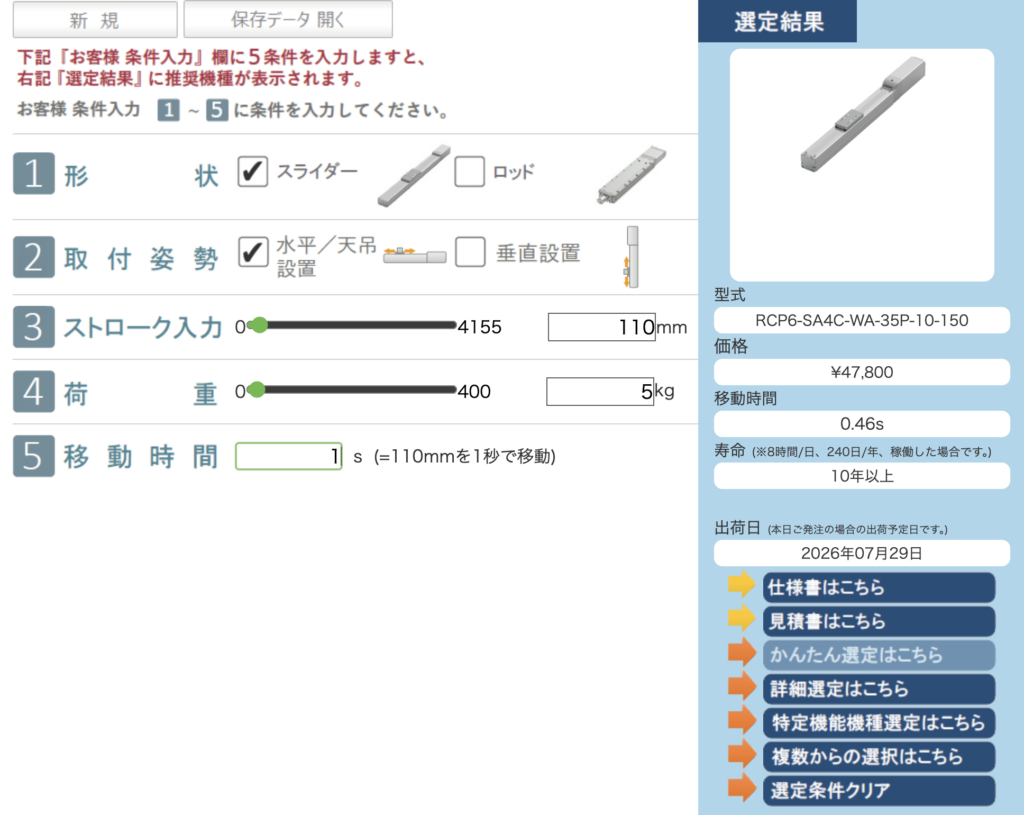
◻︎1〜5まで入力すると右側に簡易結果が表示されます!
この結果は簡易選定のため、適したロボシリンダの型式を目安として表示しています。
そのため、選定結果の下側にある「➡️詳細選定はこちら」を選択してより細かな条件を設定しましょう!
step3:詳細選定へ
簡易選定は終わったのであとは詳細設定をしたら選定完了です!
先ほどの画面から「➡️詳細選定はこちら」をクリックすると下図のような画面が出ると思います。
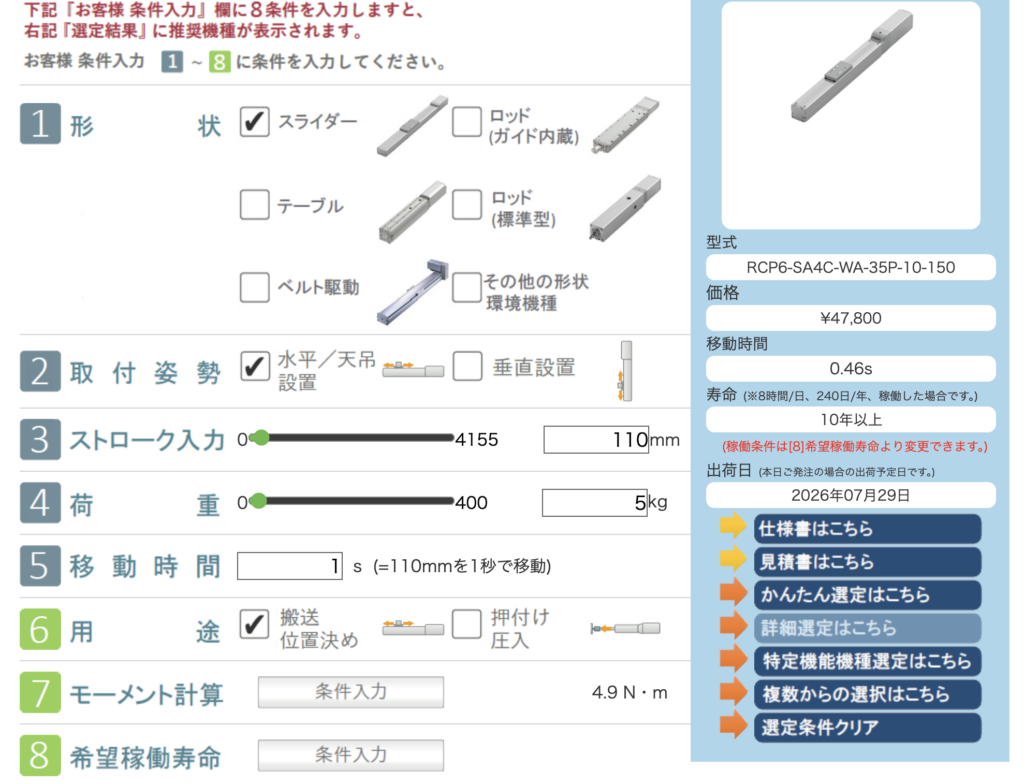
◻︎6〜◻︎7までを入力していきます!
再度、それぞれの項目が何を意味しているのかを確認しながら入力していきましょう!!
🪽各説明に飛ぶ⬇️
◻︎6:用途
用途は搬送をしたいのか、プレスに使いたいのかで選択してください。
◻︎7:モーメント計算
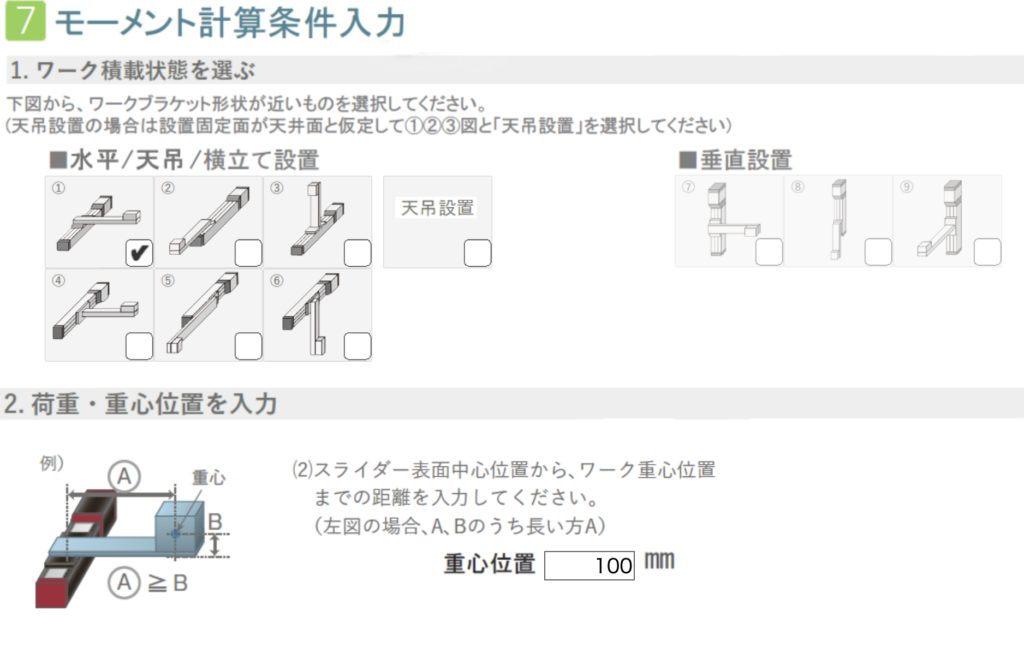
モーメント計算の条件入力をクリックすると上のような画面がでてくると思います。
ここには、ワークの積載状態や重心位置を設定します。
1.ワーク積載状態は、ワークブラケット形状が最も近いものを選択します。
2.荷重・重心位置は画面にもでているように、スライダー表面中心から、ワーク重心位置までの距離を入力してください。
この二つを設定することで、簡易選定されたロボシリンダーの許容モーメント以下に収まっているかを確認してくれます!
◻︎8:希望可動寿命
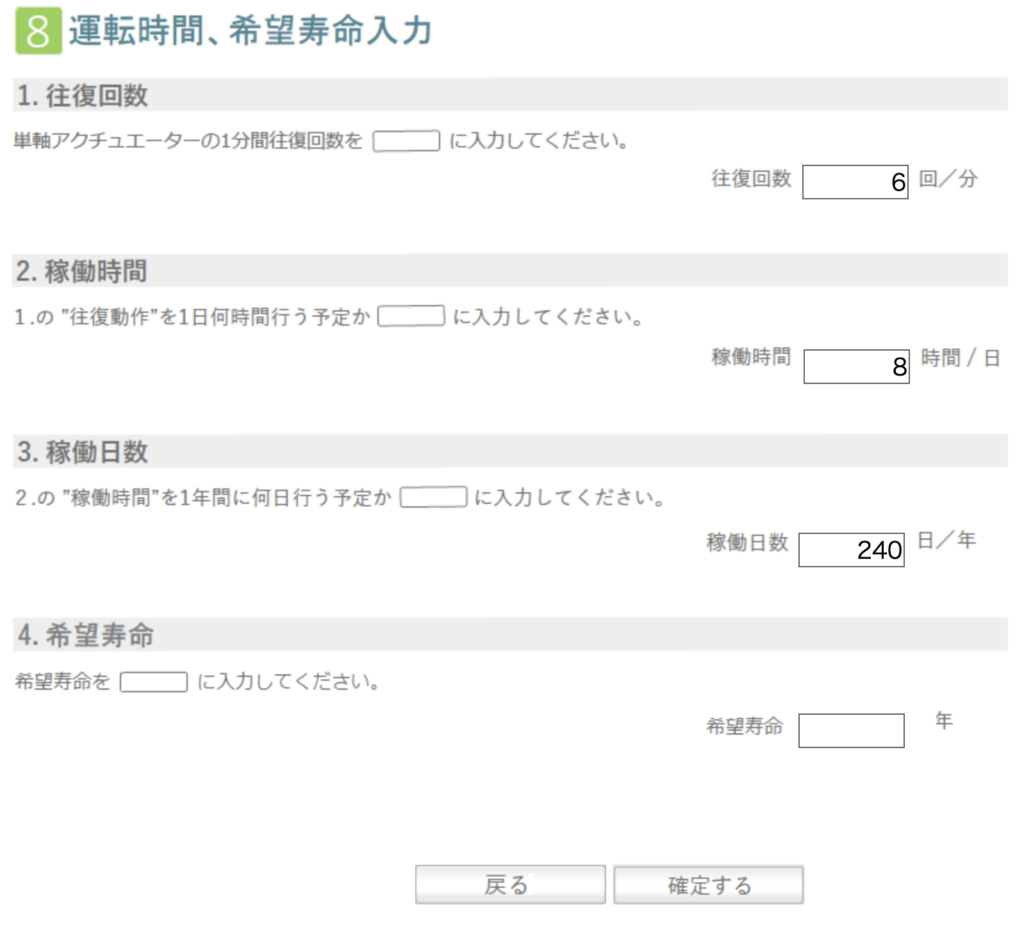
希望可動寿命は設備のサイクルタイムから算出することができます!
往復回数、稼働時間、稼働日数は仕様書から、希望寿命は10年にしておけば問題ないと思います。
※希望寿命は客先によって異なる場合があるので確認の上設定してください
step4:特定機能選定
step4の特定機能選定はモーター折り返し仕様やクリーンルーム仕様を使用したい場合は下の写真のように設定してください。
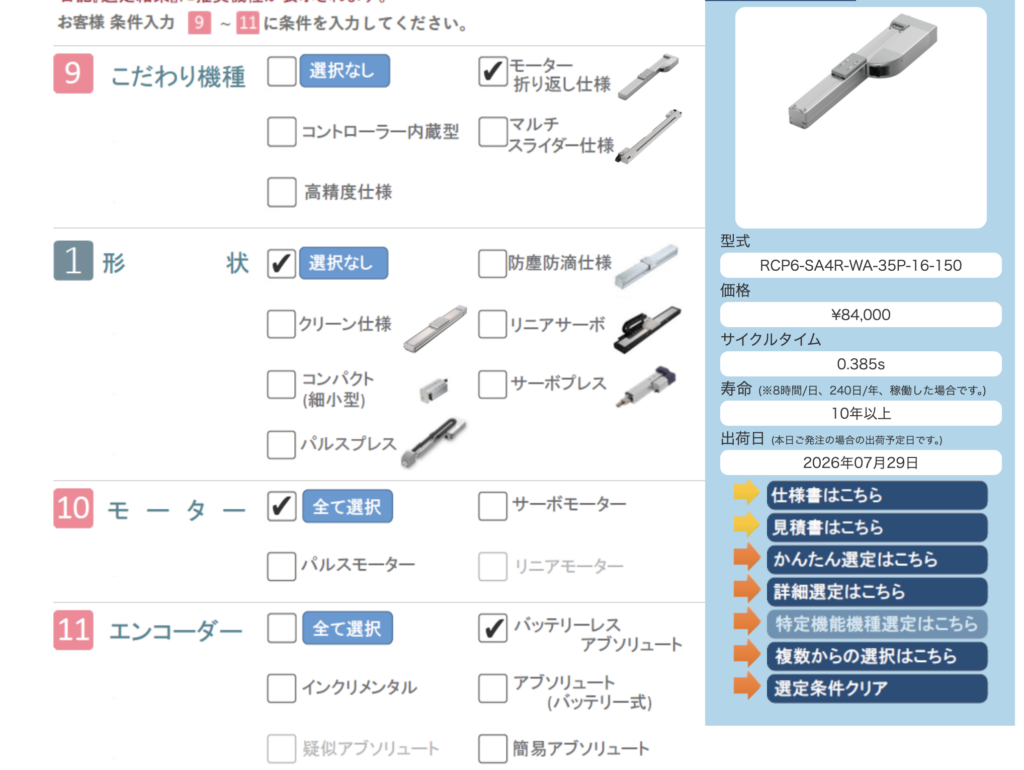
バッテリーレスアブソーバーとは、停電や非常停止などで電源が切れた場合でも、現在位置を保持できる機能です!
通常のロボシリンダは電源が切れると位置情報が失われることがありますが、バッテリーレスアブソーバー付きの機種では、バッテリーを使用せずに位置情報を保持できます。
私の会社ではバッテリーレスアブソーバーのロボシリンダを使用していました!
※各メーカーによって使用機種は異なるため、客先に確認することをお勧めします。
選定結果の表示📝
step4まで設定が完了した後、選定結果を表示します。表示すると、下のような画面がでてきます。
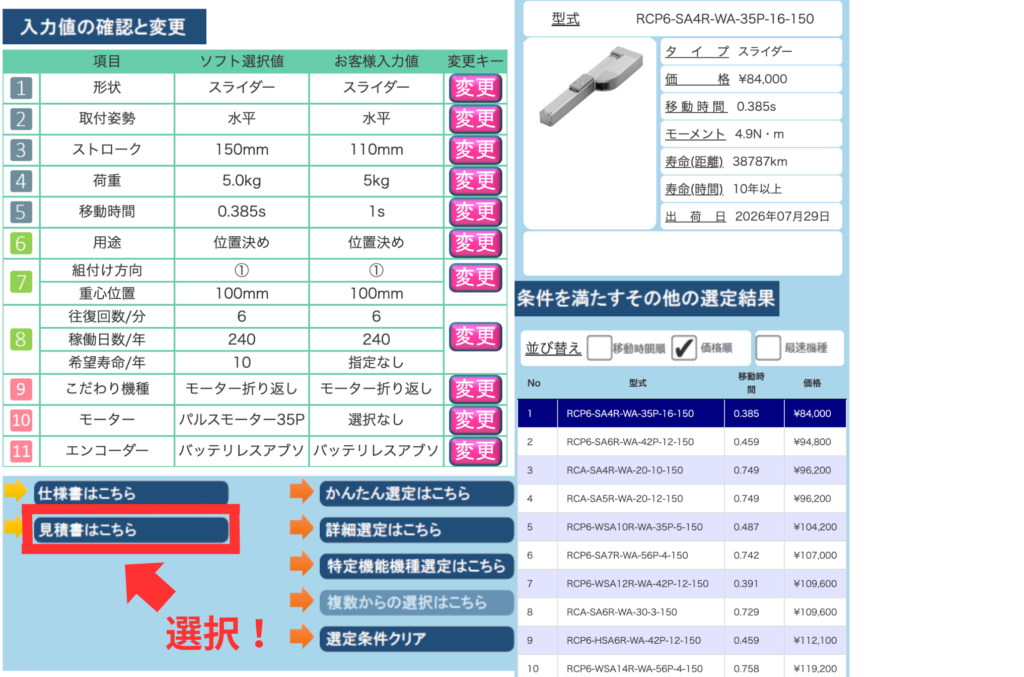
画面右上にロボシリンダの能力がでてきます。
能力に問題なければ、「➡️見積書はこちら」をクリック!
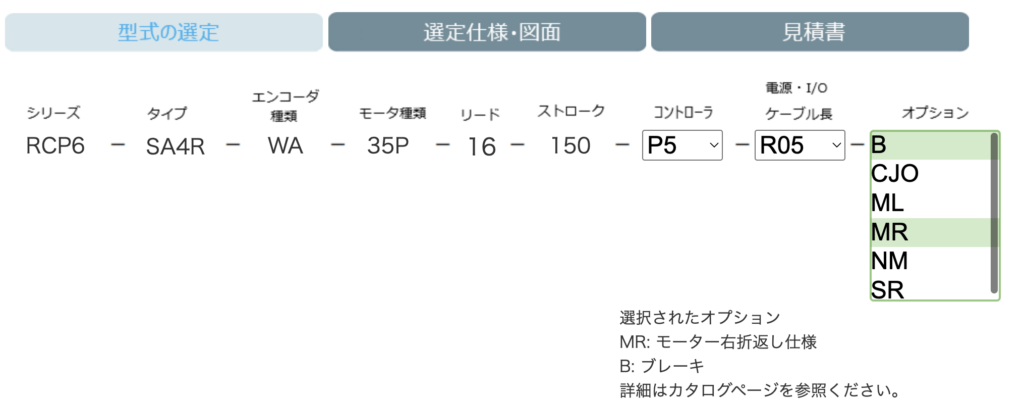
コントローラー、ケーブル長、オプションを選択したら選定終了です!
コントローラはP3(PCON)、P5(RCON)がありますが、メカ設計だけでは決められないため、電気屋さんに相談して決めることをお勧めします!
ちなみにケーブルをケーブルベアに入れる場合は、ロボットケーブル(例:R05)を選択してください。ロボットケーブルは繰り返し屈曲に強いケーブルなのでケーブルベアに対応可能です!

コメント